-
구강스캐너 사용법 (트리오스)dental study 2025. 11. 10. 15:49

저도 이번에 이직하면서 구강스캐너를 처음 사용해봤는데요
오스템에서 담당자분이 내방해주셔서 교육해주신 내용과
직접 사용해보면서 얻은 팁을 정리해봤습니다.
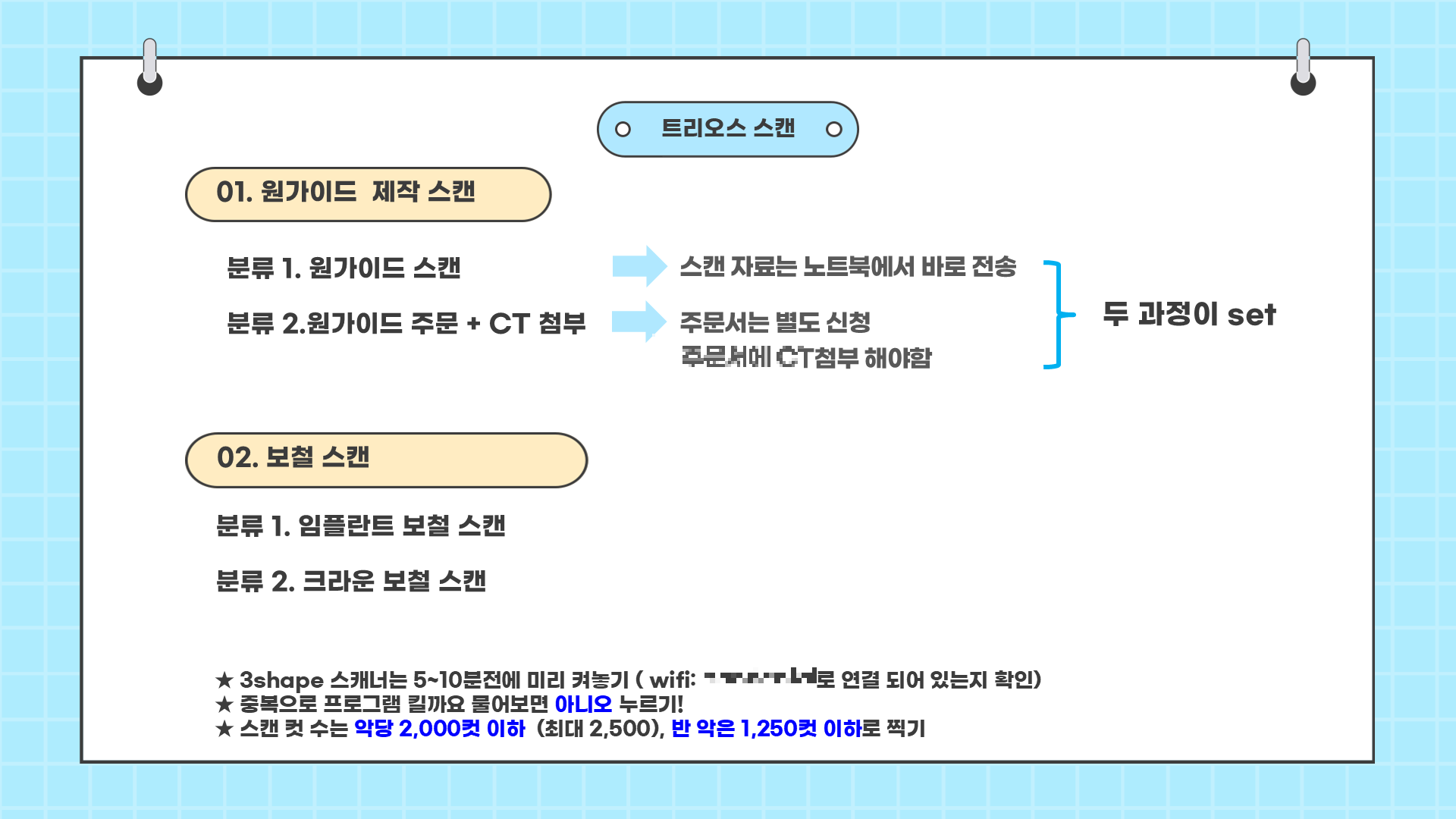
저희는 트리오스5를 사용하고 있습니다.
트리오스 스캔을 가이드 제작할때와 보철 제작할때
이렇게 2가지로 나눠서 사용하는데요
가이드는 스캔후 스캔자료를 3Shape 프로그램에서 바로 전송하고 나서
따로 원가이드 주문 홈페이지에서 주문+CT를 첨부해줘야 합니다.
그리고 보철 스캔 후 스캔자료를 전송하고 나서 덴트웹에서 기공의뢰서를 따로 작성해줍니다.
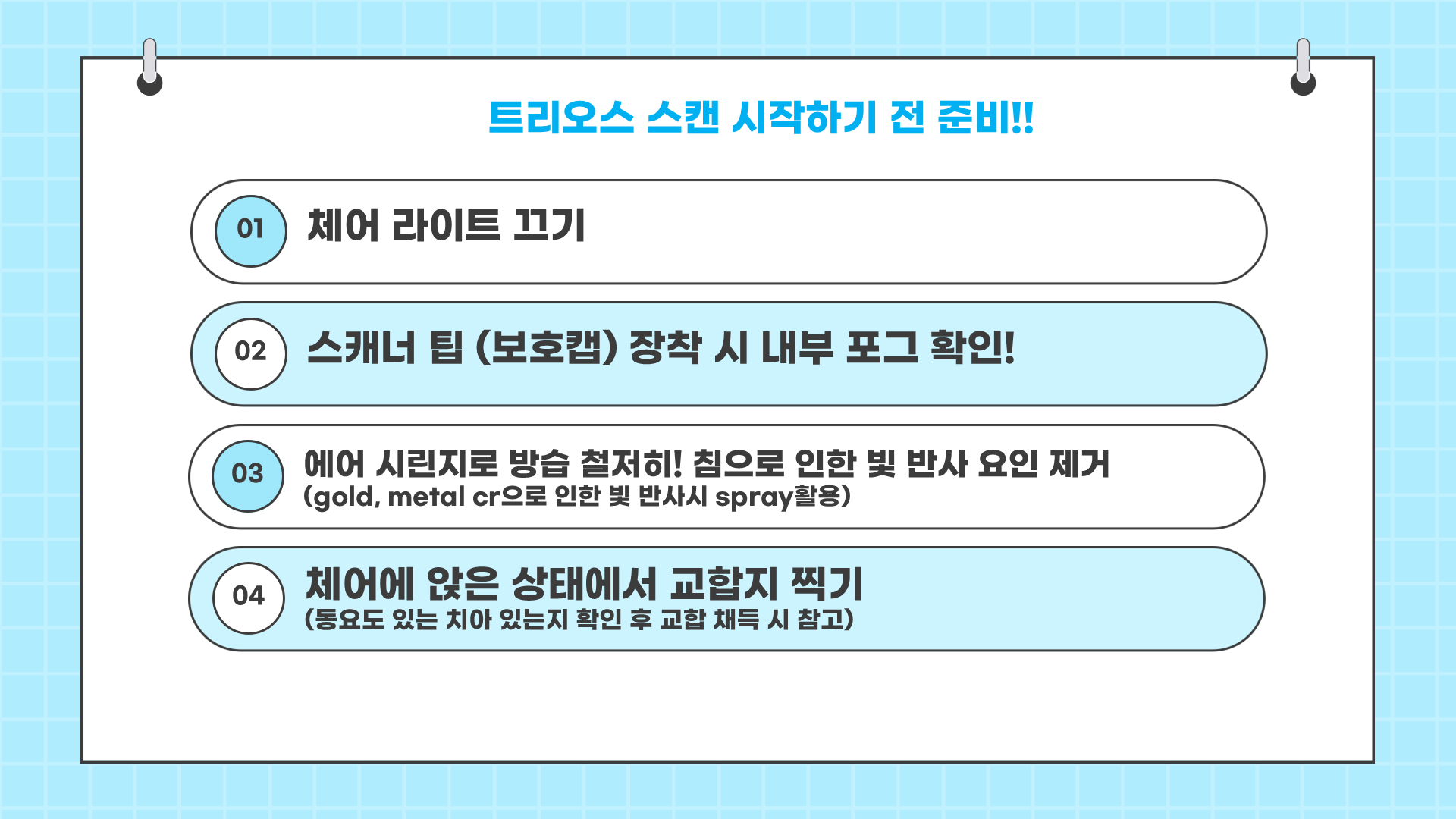
기본적으로 모든 스캔전에 준비해야할것
제일 중요한것!
교합지를 사용하여 교합면에 교합점을 찍어줍니다.
또는 심스탁을 사용하여 물리는 부분을 표시해서 기공의뢰서에 함께 기록해도 좋습니다.
스캔할때에는 체어 라이트를 끈상태에서 사용하며
간혹 스캐너 보호캡을 세척한후 충분히 마르지 않은 상태에서 사용하면
내부에 물기와 스캐너의 열기때문에 포그현상이 나타날수 있습니다.
또 치아에 물기가 있으면 스캐너에서 나오는 빛에 의해 반사현상으로
스캔이 안될수도 있으니 건조를 확실하게 하고
골드나 메탈 크라운에 경우 빛반사 방지 스프레이를 사용해도 좋습니다.

스캔순서는 우선은 교합면을 먼저 인식해주고
그다음에 설측 또는 협측으로 스캔해주시면 됩니다.
교합면이 기준점인것 같아요
한번 슥 훓어주듯이 스캔해주고
미흡한 부분을 다시 해주는데
기준점이 교합면이기때문에
교합면 먼저 스캔해줘야 인식이 됩니다.
프로그램에는 하악-> 상악-> 교합 순으로 셋팅 되어있는데
원하는 순서대로 터치한 다음 스캔해도 무관합니다.
또 하악 선택해놓고 상악을 스캔 한적이 있었는데
스캔온리인경우는 스캔화면에서 왼쪽 옵션을 누르면 스캔전환을 통해 변경이 가능하나
프렙치아가 같이 치식이 선택되는 경우에서는 변경이 안되기때문에
처음부터 셋팅을 다시하고 재 촬영해야합니다.
한번 가볍게 스캔해준다음 스캔된 모습을 체크해보고
스캔이 안된부분을 다시 정밀하게 스캔해줍니다
이때 지대치 주변이 중요하기때문에
지대치의 마진과 컨택 위주로 정밀하게 스캔해줍니다.
다른 관계없는 부분까지 정밀하게 스캔하면 2,000컷이 훌적 넘어가더라구요
너무 많이 데이터가 들어가도 변형이 생길수 있기때문에
악당 2,500컷을 넘기지 않는게 좋다고 합니다..
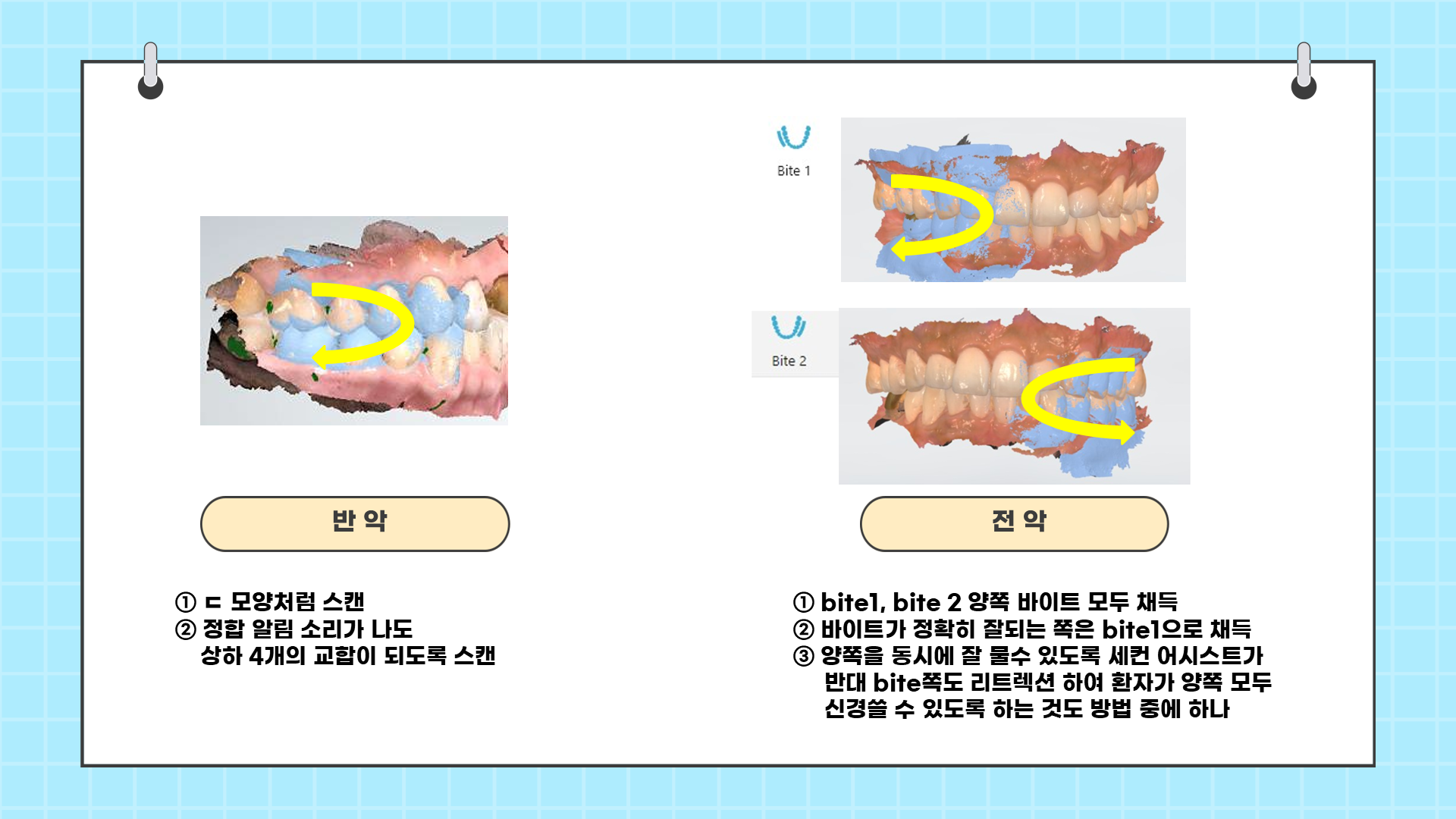
상하악을 찍고 나면 교합을 찍게 되는데
반악은 bite채득이 1개만 있고
전악인 경우에는 좌우 bite가 2개 있습니다.
이때 왼쪽, 오른쪽 바이트중에 정확히 잘되는쪽
예를 들면 남은치아가 더 많이 남은쪽을
bite1에서 채득해주면 좋습니다.
그리고 트리오스가 스캐너중에서 제일 카메라머리가 작은편이긴 하나
교합을 물려놓고 스캐너를 움직이다 보면 환자분이
입을 벌리는 경우가 있습니다.
그래서 교합채득 전에 미리 입을 절대 떼시지말라고 말씀드리고
저는 턱을 손으로 안벌어지도록 받치고 스캔하고 있습니다.
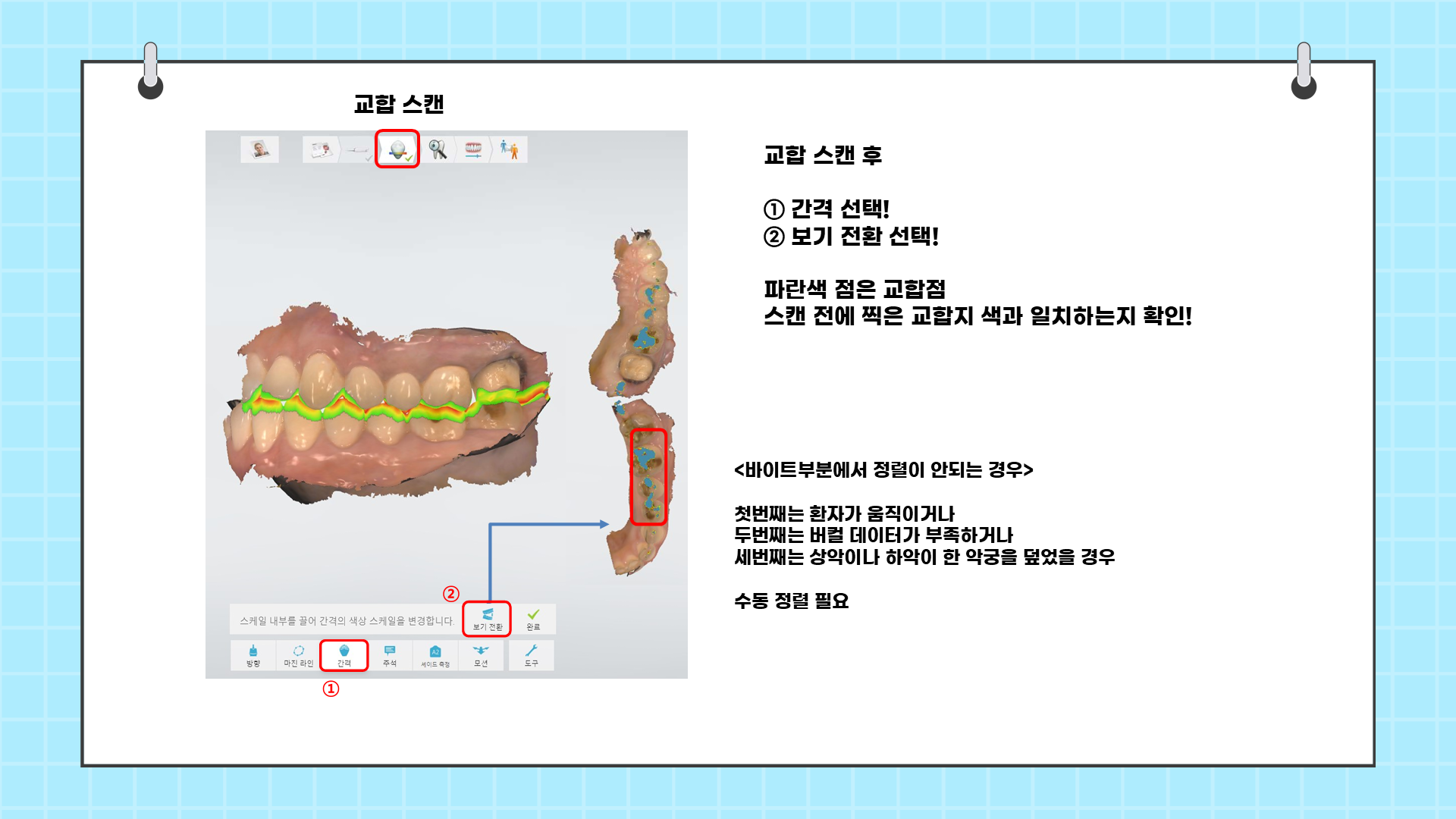
교합까지 스캔이 끝나면
간격-> 보기전환을 통해 교합지가 찍힌곳과 스캔에서의 교합이
잘 맞는지 확인해주시고 사후처리를 꼭 해주시고 전송해주시면 됩니다.

프라임 스캐너와 다르게 트리오스는 덴트웹 실행 후 환자 선택을 하고
사진찍기에서 3shape를 실행시키면
환자 정보가 자동으로 들어갑니다.
제가 지금 알바하는 곳에서 프라임 스캐너를 사용해봤는데
프라임은 환자정보를 입력해야해서 살짝 불편했습니다 ㅎㅎㅎㅎㅎ

원가이드 제작용으로 예시를 들어봤는데요
제작의뢰를 오스템으로 해야하기때문에
원가이드를 선택하고가이드는 스캔온리를 체크합니다.
그리고 스캔전 꼭 먼저 해야하는 교합지를 통해 교합점을 찍어주세요
하악이든 상악이든 먼저 스캔할곳을 클릭하고 스캔해주세요
상악의 경우에는 좌우로 가이드홀을 만들어야하는 케이스일때에는
구개면을 가로지르는 구개 bar가 제작되어야하기때문에 구개측도 잘나와야합니다.
또 임플란트 가이드는 치아가 없는 상태에서 주변 치아에 얹어서 만들기때문에
주변치아의 교합면과 보더라인이 잘나와야 합니다.
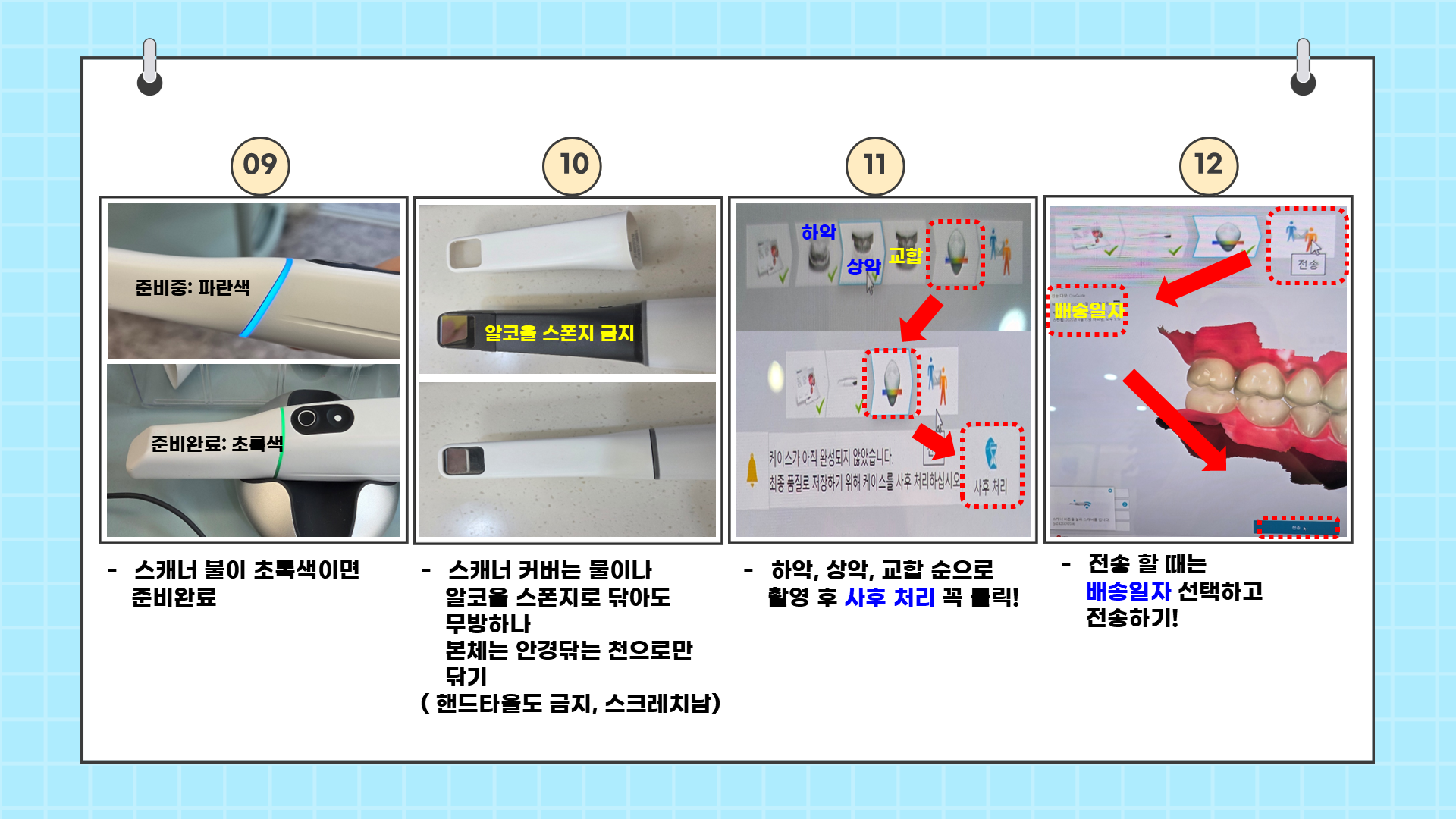
스캐너 불이 초록색이면 준비가 된것입니다.
스캐너 본체는 알콜스폰지나 핸드타올같은 거친 면으로 닦으면 스크레치가 나기때문에
안경닦는 부드러운 천으로만 닦아주세요
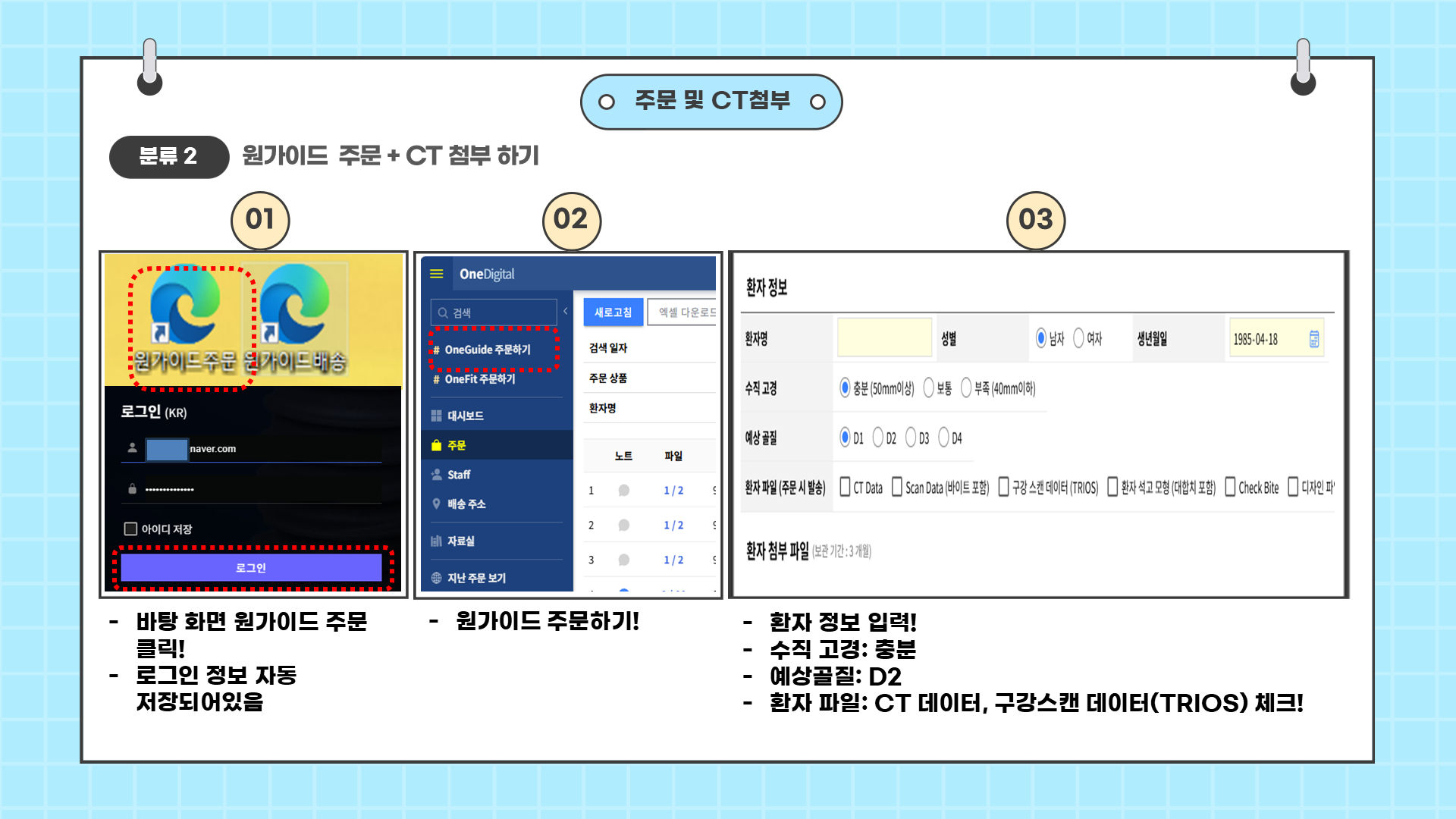
원가이드 홈페이지에서 주문하는 방법입니다.
환자정보 및 기타 정보를 입력합니다.

스캔데이터는 스캔후 3Shape프로그램에서 바로 전송했기때문에
이번에는 CT자료를 주문서와 함께 전송해야합니다.
저희는 덴트웹과 will-master프로그램을 사용해서
예시를 will-master를 보여드릴께요

바탕화면으로 저장할때는 압축을 해제해서 내보냈다가
첨부하기 위해서는 다시 알집으로 압축해야합니다.

다시 원가이드 주문 창으로 돌아와서
환자 첨부파일에 첨부하고
수술예정 날짜를 작성하고 필수 동의사항에 체크후 주문합니다.

임플란트 보철과 크라운 보철은 살짝 다릅니다.
중간에 스캔바디 연결후 추가촬영이 있습니다.
재료선택에 있어서도 다르기때문에 비교해서 보여드릴께요
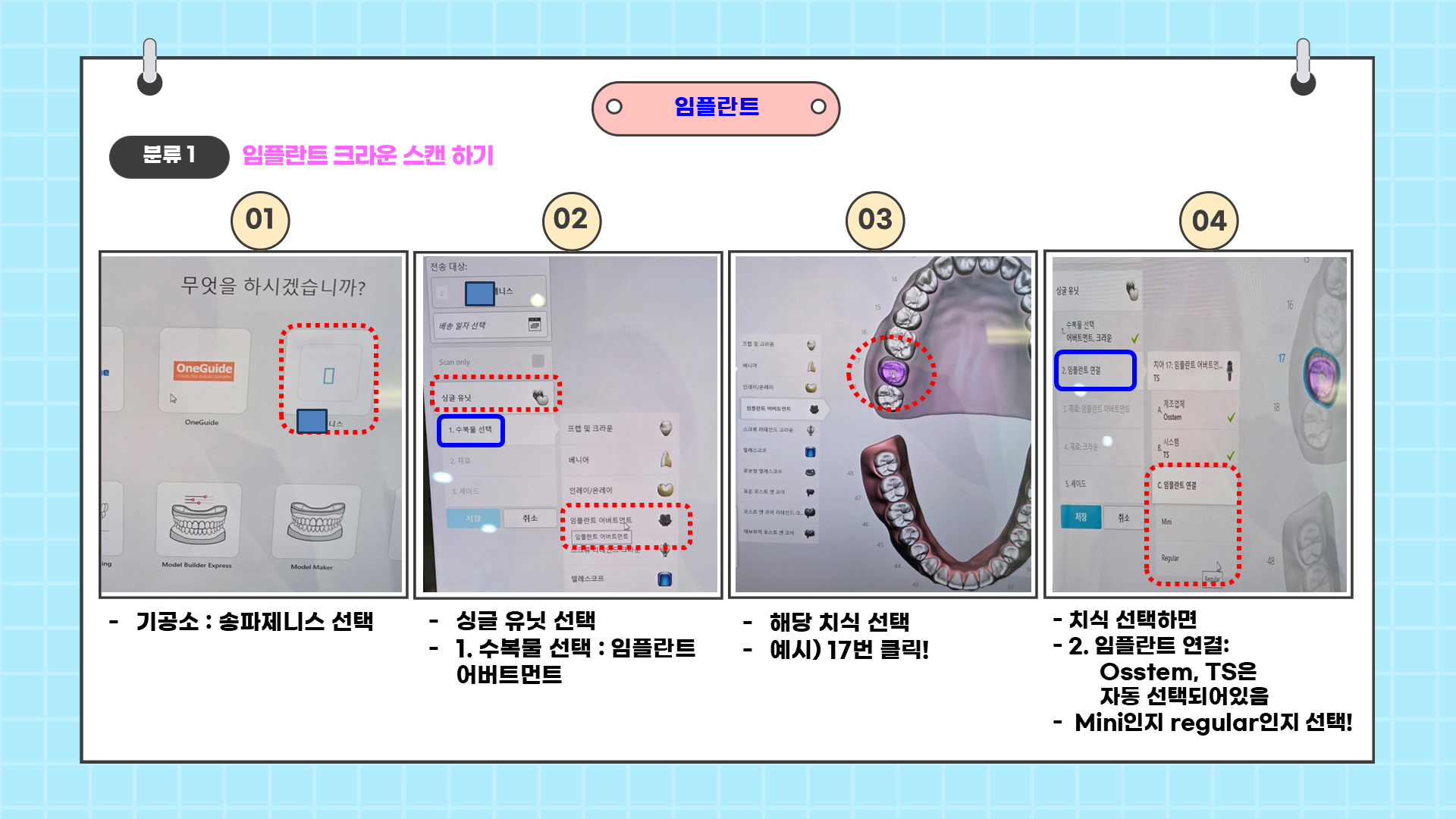
제작하는 거래 기공소 선택후
1. 싱글유닛-> 수복물 선택에서 임플란트 어버트먼트를 고릅니다.
2. 해당 치식을 선택하면 임플란트 종류를 선택할수있습니다.
임플란트 연결-> 임플란트 회사와 미니인지 레귤러인지 선택합니다
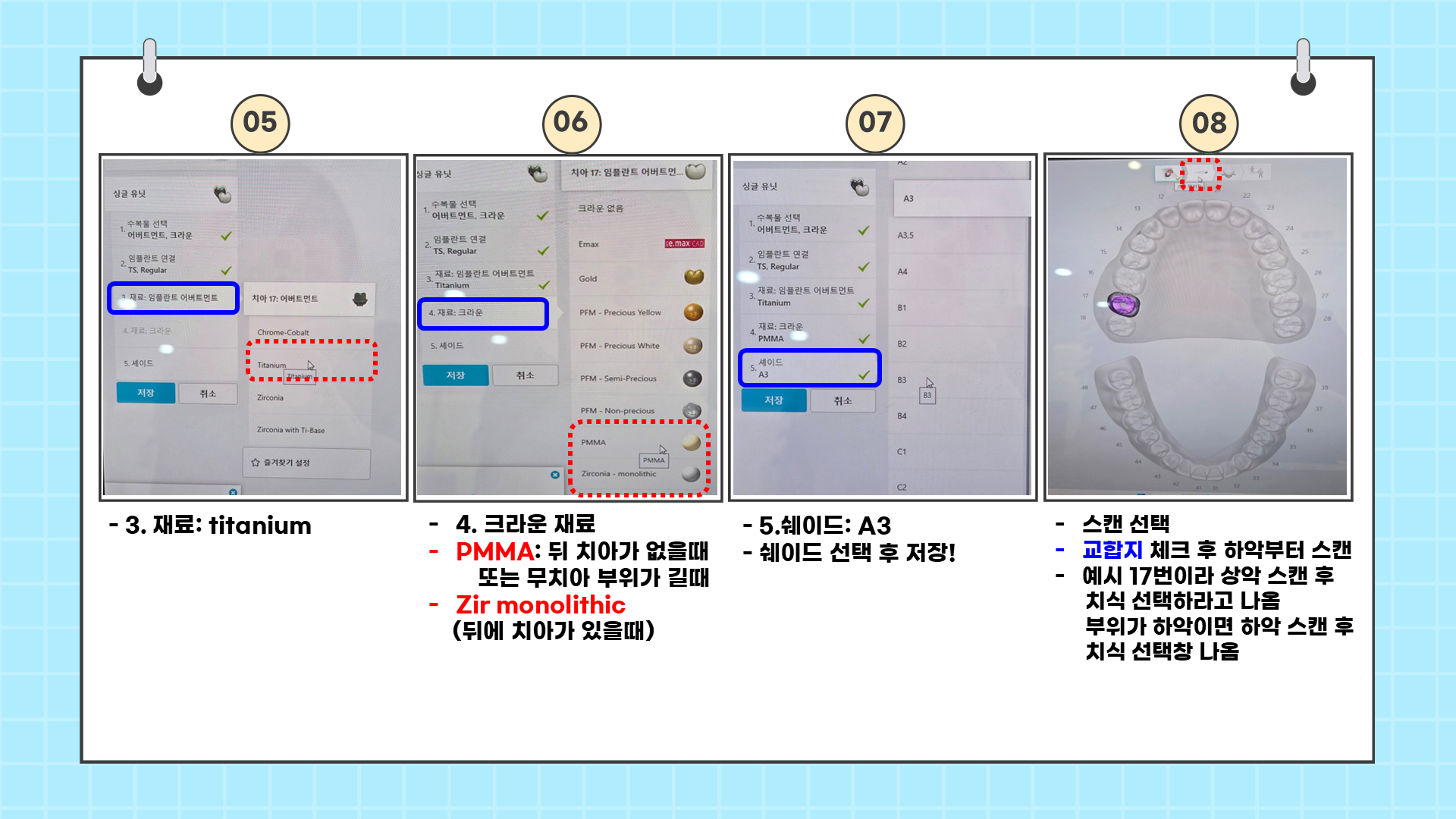
3. 어버트 먼트 재료-> 티타늄 또는 전치부에서 지크로니아 어버트먼트를 사용한다면 해당 재료 선택
4. 크라운 재료 -> 저희 치과에서는 크라운 재료는 2가지중에서 선택하는데요
PMMA: 뒤 치아가 없을때 또는 무치아 부위가 길때
Zir monolithic (뒤에 치아가 있을때)
이렇게 2가지로 나눠서 선택합니다.
PMMA는 일반적인 임치치아 레진보다 강한재료로 오랫동안 다수의 치아가 없었을 경우
완전한 zirconia 보철이 올라가기 전에 적응할수있게 임시치아로 사용할수있는 재료입니다.
단기용이 아니라 장기적으로 사용할수있는 정도의 내구성을 가지고 있으며
잇몸을 부드럽게 압박하여 잇몸형태를 조절할수있으며
불편시 간편하게 조정이 가능하여 바로 원내에서 수정할수있습니다.
최종 보철을 장착하기 전 적응단계의 준비 과정이라고 볼수 있습니다.
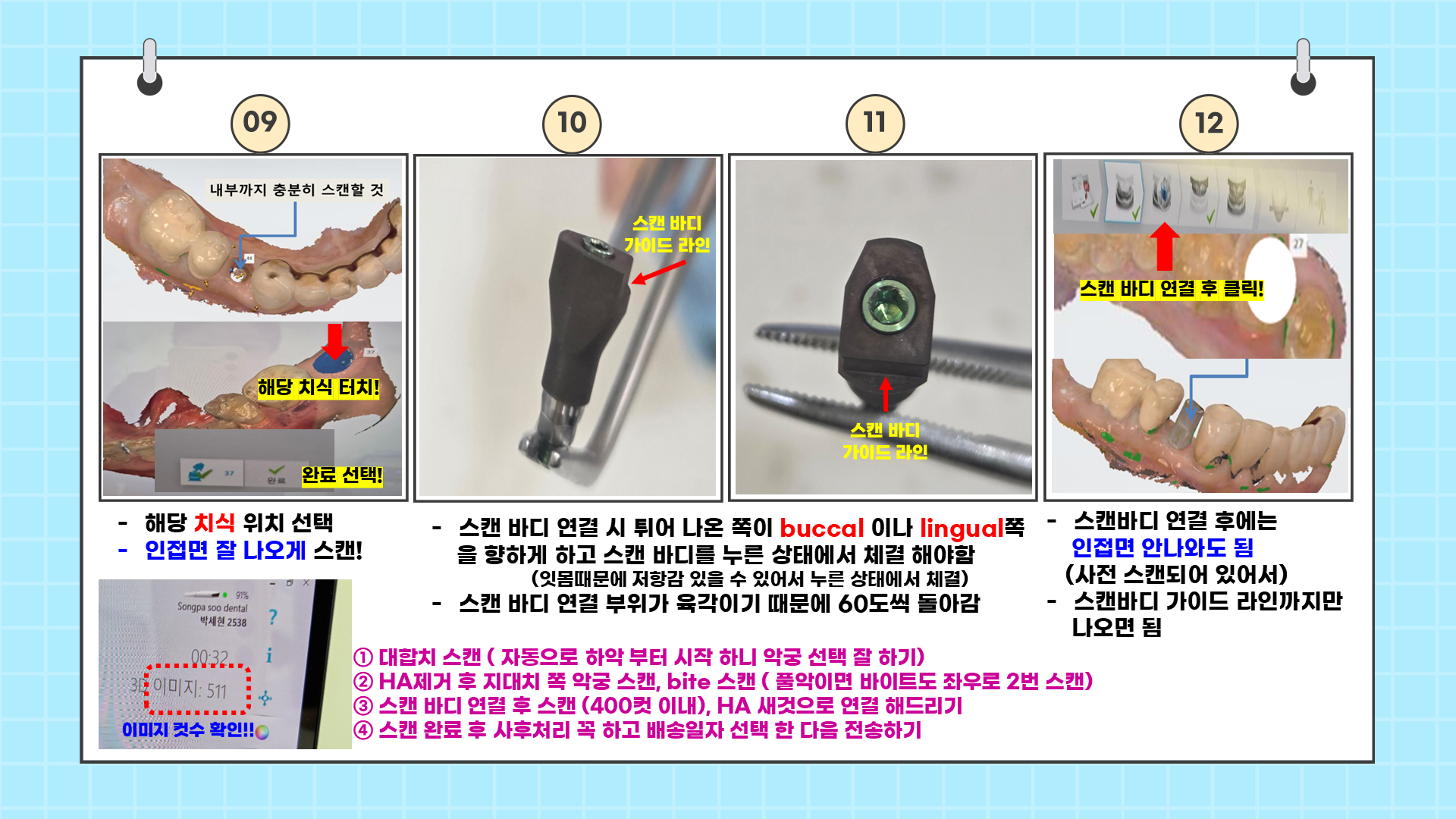
임플란트 스캔은 해당 악궁을 스캔하고 나면 해당 치식을 선택하는 창이 하단에 나오는데
스캔된 자료의 해당 치식 부위를 터치하면
스캔바디 장착후 재촬영 할수 있도록
동그랗게 뻥 뚤려서 나옵니다.
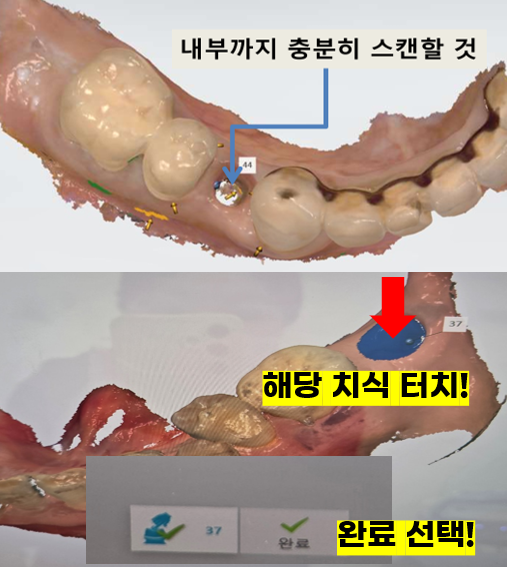
만약 37번 임플란트 보철이라면
하악 스캔을 하고 나면 화면 하단에 37번 완료 화면이 나오는데
이때 37번 부위를 터치하고 완료를 터치해주면 됩니다
이제 스캔바디를 연결하고 다시 스캔을 해주는데
상단에는 스캔 단계에 스캔바디 촬영 단계가 추가됩니다.

이제 스캔바디를 연결하고 다시 스캔을 해주는데
이때 스캔바디의 가이드 라인이 잘 나오도록 스캔해줍니다.
스캔바디 연결전에 인접면까지 잘 촬영이 되었는데
동그랗게 스캔한 자료가 지워지면서 인접면까지 같이 지워지는데
그전에 인접면 부분 스캔 자료가 저장 되어있으므로
스캔바디 연결하고 나서는
인접면까지 다시 자세하게 스캔하지 않아도 된다고 합니다

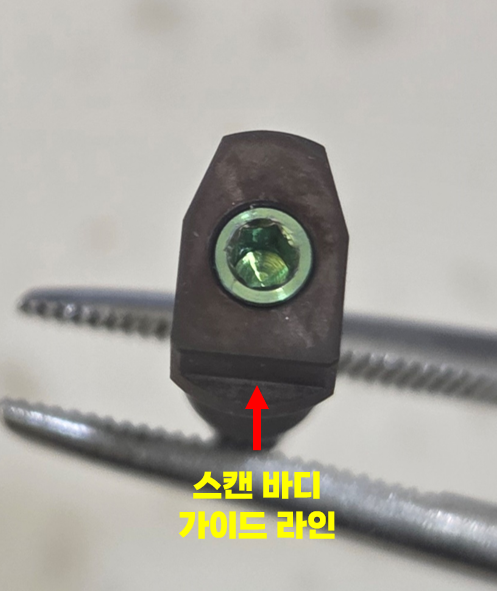
스캔바디의 가이드 라인만 잘 나오면 된다고 하네요
스캔바디 촬영부분에서도 400컷수가 넘지 않도록 해주세요.
이번에는 크라운 스캔하는 방법입니다.
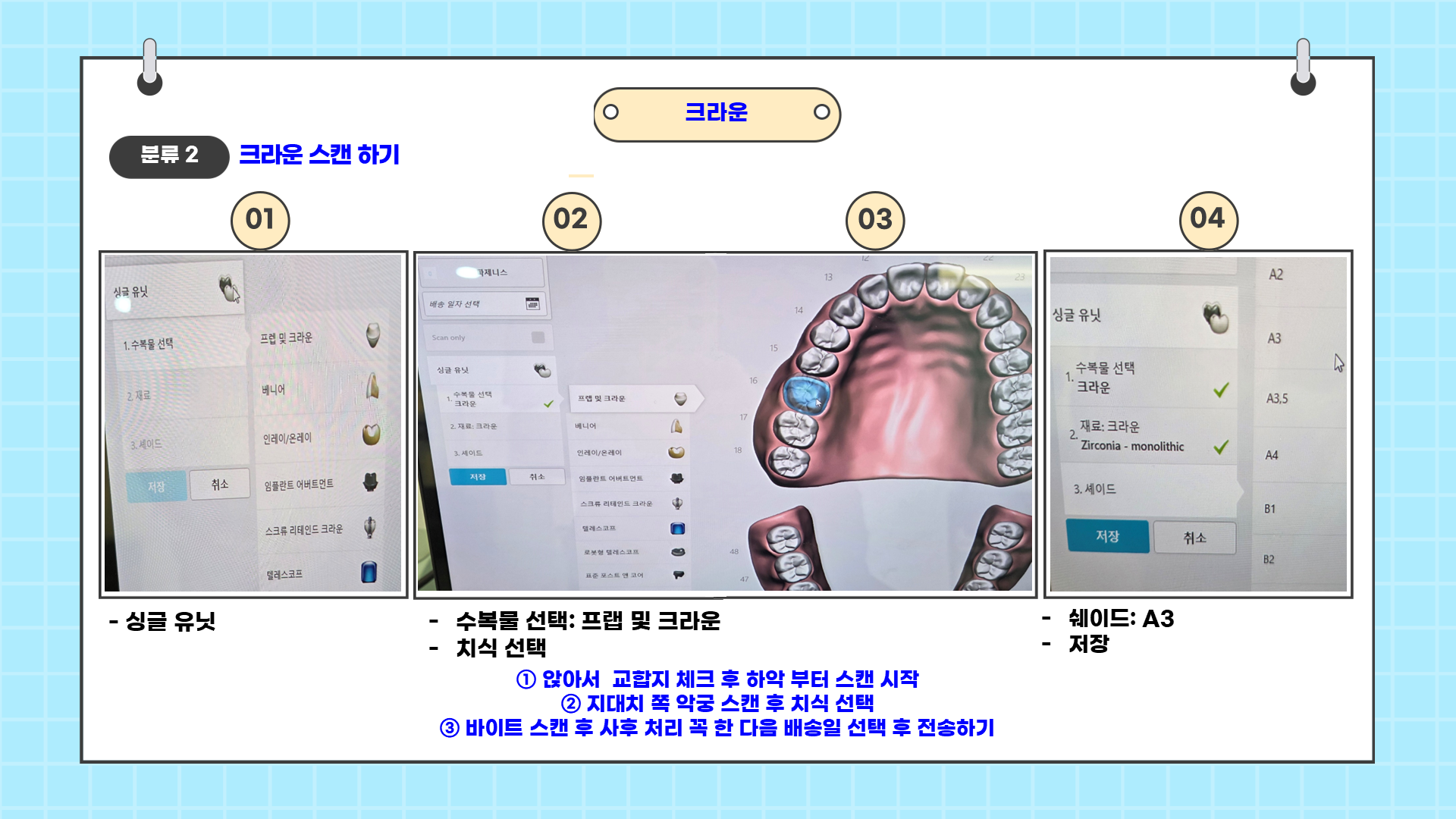
싱글유닛에서
1. 수복물 선택 -> 프랩 크라운
2. 재료는 zirconia monolithic
3. 쉐이드를 선택후 저장합니다.
그리고 나서 하악-> 상악 -> 교합 스캔을 해주면 됩니다.
프랩 치아의 양 옆 치아의 컨택과 프랩치아의 마진이 잘 나오도록 해주세요
마진에 코드를 넣었을경우 스캔하고 난다음 다듬기를 통해 마진부위만 지우고
마진부위가 수축되기전에 마진부위만 다시 스캔도 가능합니다.

마지막으로 배터리 관리 방법입니다
배터리는 흔들면 잔량이 얼만큼 남았는지 불빛으로 표시되는데요
흔들리지 않도록 편평한 쪽을 바닥으로 놔서 혼자서 계속 흔들리지 않도록 해주세요
이제 트리오스는 적응이 되었는데
일주일에 한번씩 가는 알바 치과의 프라임 스캐너는 좀 낯설어요
그래도 경험치가 쌓이니깐 조작하는것은 도움이 되는것 같아요
프라임은 컷수 제한이 없고 카메라 머리가 큰거에 비해 카메라를 많이 기울이거나 회전시키지 않아도
인접면 부위가 쉽게 채득되더라구요
그렇지만 스캐너가 너무 크고 유선인데다 무거워서 핸들링 하기는 어려운편이었습니다.
트리오스는 입술이나 혀같은 연조직이 겹쳐지더라도
선택한 지대치 주변으로 꼭 중요한 정보 말고 다른 부위들은 자동으로 정리가 되는데
프라임은 혀랑 입술이 치아랑 겹쳐져서 하나하나 컷해서 정리하는데 시간이 걸리더라구요
그래도 인접치 컨택은 트리오스보다 더 잘 나오는것 같네요
'dental study' 카테고리의 다른 글
쉐이드 선택, 쉐이트 포토 촬영 tip (0) 2025.11.10